

SameMovie TVer Video Downloaderの使い方
・SameMovie TVer Video DownloaderはSameMovie VideoOneに統合されました。ダウンロード・インストール時に「SameMovie VideoOne」と表示されますが、そのままご利用いただけます。
・ご利用のOSや製品のバージョンにより、実際の画面と一部異なる場合があります。
SameMovie TVer Video Downloaderを使えば、TVerで配信されているドラマ、バラエティ、アニメなどの動画をPCにダウンロードして保存できます。最大1080pの画質に対応し、MP4などの形式で保存できます。通常のダウンロードに加えて、録画モードで動画を保存することも可能です。
SameMovie TVer Video Downloaderには無料体験版が用意されています。まずは実際の操作や動作を確認してから、製品版の購入を検討できます。
※無料体験版では、各動画の最初の5分間しかダウンロード・録画できません。
ここをクリックして、SameMovie TVer Video Downloader のライセンスキーを購入してください。
SameMovie TVer Video Downloaderの製品登録方法
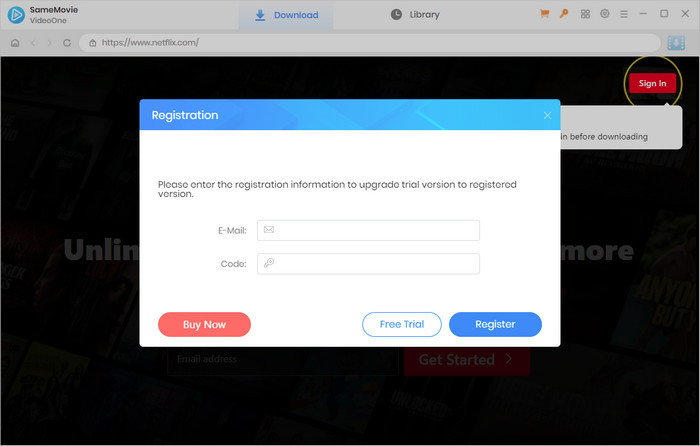
Step 1 SameMovie TVer Video DownloaderをPCにインストールして起動します。メイン画面の右上にある鍵アイコン、またはメニューから「製品登録」を選択します。
Step 2 登録画面で購入時に受け取ったメールアドレスとライセンスキーを入力し、「製品登録」をクリックします。登録が完了すると、製品版の機能を利用できます。
TVerの動画をPCにダウンロードする方法
STEP 1 ダウンロードしたい動画のURLをコピーする
TVerの公式サイトを開き、保存したいドラマやアニメなどの各話の動画ページにアクセスします。番組のトップページではなく、実際に動画を視聴するページのURLをコピーしてください。
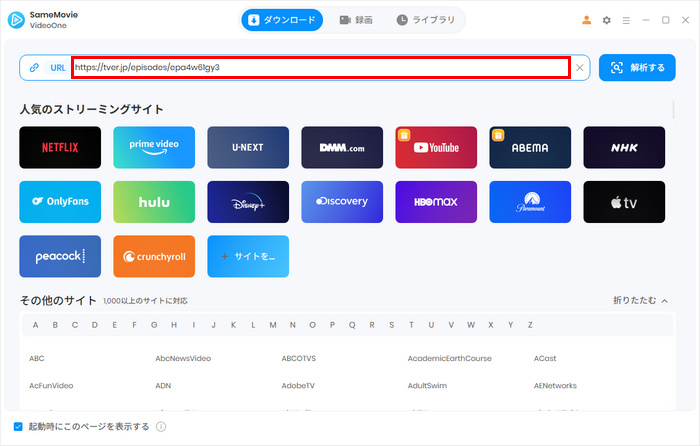
STEP 2 SameMovie TVer Video DownloaderにURLを貼り付ける
SameMovie TVer Video Downloaderを起動し、ホーム画面上部のアドレスバーにコピーしたURLを貼り付けて、Enterキーを押します。内蔵ブラウザで該当の動画ページが開きます。
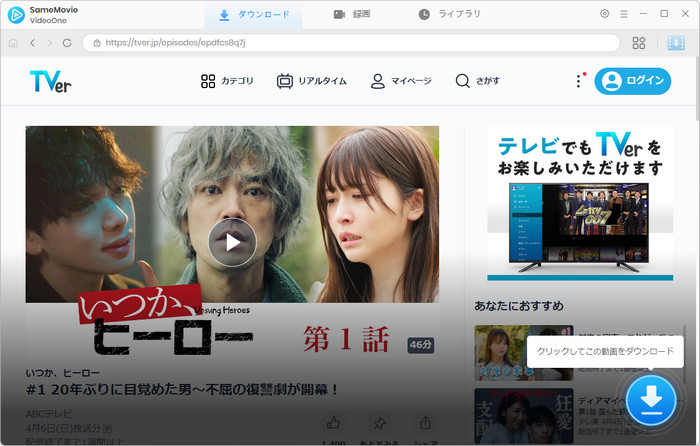
ページの読み込み後、画面右下の解析ボタンが有効になったらクリックします。PR動画(広告)の再生が終わるのを待たずに、解析・ダウンロードを開始できます。ボタンが有効にならない場合は、ページを再読み込みするか、動画を再生してからもう一度確認してください。
STEP 3 画質や保存形式を選択する
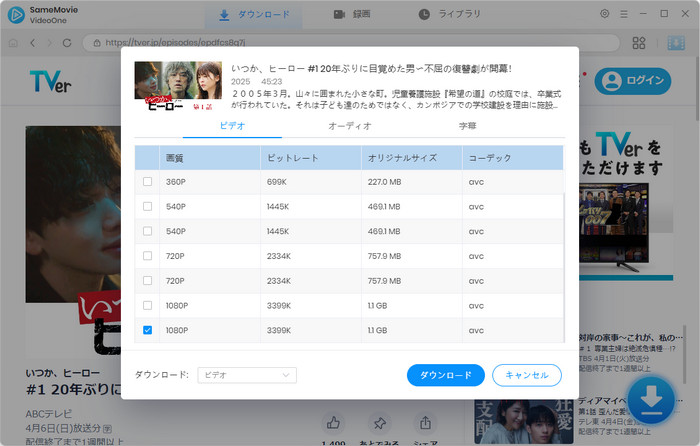
解析が完了すると、動画のダウンロード設定画面が表示されます。必要に応じて、以下の項目を選択してください。
- 画質:最大1080p
- 出力形式:MP4など、表示される対応形式
ダウンロードできる画質や音声・字幕の種類は、動画や配信側の仕様によって異なります。
STEP 4 ダウンロードを開始する
設定内容を確認し、「ダウンロード」をクリックします。ダウンロードが完了したら、ソフト内のライブラリから保存した動画を確認できます。
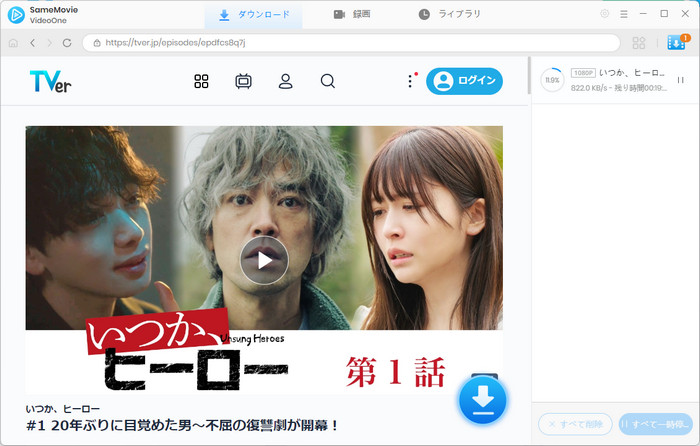
ダウンロードが完了した後、右上部にある 「ライブラリ」 をクリックしてダウンロード済の動画ファイルを確認できます。これで完了です。
TVerの動画を録画してPCに保存する方法
ダウンロードの解析ボタンが有効にならない場合などは、録画モードも利用できます。
STEP 1 録画モードに切り替える
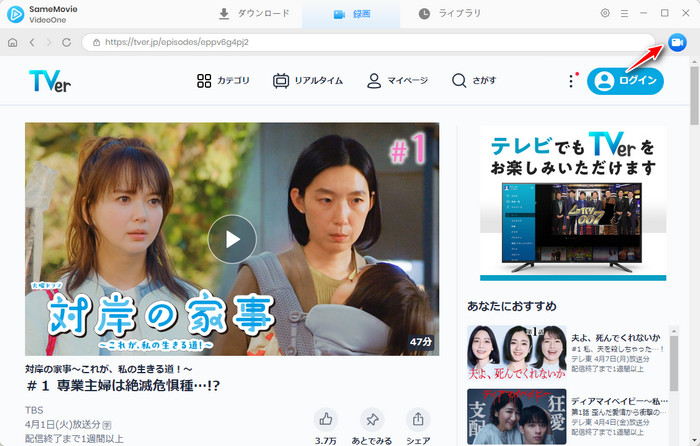
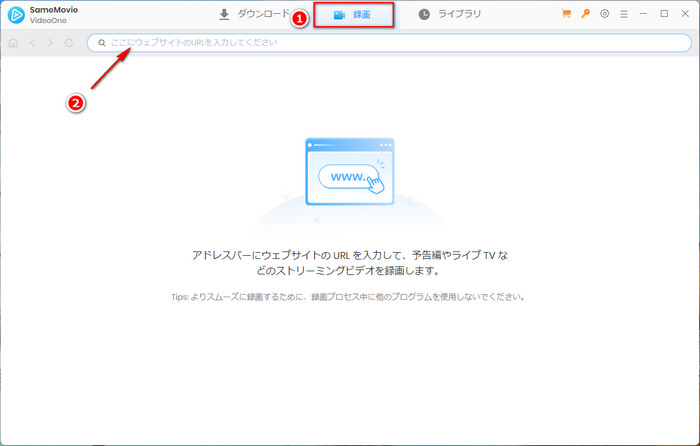
SameMovie TVer Video Downloaderの画面上部にある「録画」タブをクリックし、録画モードに切り替えます。次に、保存したいTVerの各話の動画URLを上部のアドレスバーに貼り付けて、動画ページを開きます。
STEP 2 録画設定を行い、TVer動画の録画を開始する
画面上部の設定ボタンをクリックし、「出力解像度」と「録画速度」を設定します。出力解像度は最大1080p、録画速度は最大8倍速に対応しています。
設定を確認したら、録画を開始します。録画が完了したら、保存先で動画ファイルを確認してください。